2021年7月9日 星期五

推一部好看的韓劇--甜蜜家园


投資要靠自己 聽明牌就是把錢送別人 

受到新冠肺炎疫情影响

不知道大家有沒有乖乖在家宅?

嗯!

在疫情還沒爆發前我就宅在家了

推一部好看的韓劇--甜蜜家园

 《Sweet Home》(韓語:스위트홈),為2020年播出的Netflix韓國驚悚劇集,故事改編自金坎比和黃英璨共同創作連載於Webtoon的同名人氣網路漫畫。此劇講述車賢秀(宋江飾),家人離世後獨自搬到「綠之家」居住。在自殺的那天,發生一連串恐怖事件,在公寓被怪物襲擊後,跟鄰居並肩作戰對抗怪物。[1][2] 此劇成為Netflix自開創以來在美國最多觀眾收看的劇集第三名(綜合所有地區的劇集)。此劇每集製作費高達$270萬美元。


2021年1月27日 星期三

巴菲特十大投資名言及心法內涵


投資要靠自己 聽明牌就是把錢送別人 

擁有「股神」之稱的華倫.巴菲特,投資股票的眼光獨到,他信奉所謂的「價值投資法」更讓許多投資人跟隨。巴菲特從小就鍾情於投資,他在11歲時買進人生第一張股票,靠著股票、外匯市場累積超過80年的投資心得,達到20%年化報酬率。巴菲特十大投資名言及心法內涵:

1.不要買進你完全不了解的公司

能夠避開風險的最佳方式,就是要選擇自己最熟悉的公司,投資你能理解的公司才能長期安全的持有,巴菲特其中一個最常見的選股原則就是「生活消費股」,從我們生活周遭最常接觸的產業中尋找投資機會。

你會發現絕大多數的上市公司其實都和我們的日常生活沒關係,和我們生活沒有太直接關係的股票並不是不能買,只是要更加謹慎小心投入資金。總而言之,投資朋友需要謹記一個觀念,如果你無法在10分鐘內說出這家公司是靠什麼賺錢的,那就是千萬別買進你無從分析起的企業。

2.寧可用合理的價格買進一流公司,也不要用低廉的價格買進平庸的公司

要辨識出業務複雜的公司很簡單,但是要挑出大有前景的好公司卻相當有挑戰性,巴菲特認為的好公司是指那些投資時間愈長,內在價值的成長力愈高的企業。巴菲特曾說:「時間是好公司的朋友,是壞公司的敵人」,讓一流公司為你賺錢,就不用每日每夜盯盤失眠。

3.價格不等於價值

你可能會問:「價格與價值是不一樣的東西嗎?」,這裡說的「價值」是指,投資人從一家公司過去的財報、年度盈餘和對產業的概況,來估算出這間公司股票究竟值多少錢。這種公司股票的「實際價值」並不等於當前市場價格。因此投資朋友必須去判斷出這公司的股價是被高估還是低估了。

巴菲特最常用的價值投資方式,就是在價格遠低於合理價值時進場,在價格回到正常水平或過於昂貴時出場。

4.買進一檔股票,要有抱一輩子的心理打算

當你挑到一檔不錯的股票,就是看好這家公司未來5年、10年的獲利會有顯著成長,巴菲特說道:「如果你沒有持有這檔股票10年的打算,那你最好連10分鐘也不該持有」,巴菲特最核心觀念就是「逢低買進,長期持有」,在他看來投資人只需要學會兩門課,一是如何評估企業價值,再來是如何評估市場價格。

5.「少就是多」- 集中投資才能降低風險

這點可能跟投資朋友過去的觀念都不一樣,人人都說雞蛋不要放在同籃子裡,投資要懂得分散風險,才不會賠的傾家蕩產。但是股神反其道而行,他強調當我們能夠充分掌握一家公司的內在價值與未來發展時,應該大膽重壓買進。巴菲特堅信分散投資的風險性才更大,而「集中投資,才能真正降低風險」,因為傑出公司的內在價值會在未來逐步顯現在其股價上。 

6.別跟著新聞消息起伏

一旦挑選出好公司,最重要的就是堅持,不要被短期新聞影響,因為市場永遠充滿著不確定性。巴菲特強調,如果你已經熟悉一家公司的前景,那麼就應該要相信自己的選擇,並且堅持自己的交易策略,不要和市場的愚蠢載浮載沉、應該要忽略股市短期波動。

巴菲特認為多數市場消息都是噪音,他經常建議投資人最好是買進後,根本忘記這檔股票存在,才是創造最佳收益的祕訣。他更補充說:「就算美國聯準會主席偷偷告訴我他未來兩年的貨幣政策,我也不會改變我任何一個投資策略。」

7.投資別想著一蹴可幾

投資股市沒有迅速致富的捷徑,投資人必須自己一步步研究、做足功課、深入分析才能選出最好的公司。觀察巴菲特前幾大心法,其實核心理念都終歸於「長線投資」這一策略,只有耐心等待、靜心鑽研,才能準確判斷趨勢,並像巴菲特維持幾十年都獲利。

8.別人貪婪我恐懼,別人恐懼我貪婪

這或許是巴菲特最著名的一段金句了,當股市崩跌時,大多數人會興起危機意識,而拋售手頭上的股票,不過股神再次反其道而行,他認為市場大跌時刻,正好是「危機入市」的好時機;而市場過熱、估價過高時則應該趁機脫手取得高報酬。巴菲特這番話也正好應證了上述第2點的「用便宜價格去買進好公司」。

9.買指數型基金是相當明智的決策

由於許多散戶都無法跟大盤抗衡,巴菲特還推薦一種投資股票的聰明方法,就是購買「指數型基金」,巴菲特說道:「想要獲得市場最大潛在利潤,就必須降低買入和持有基金的成本,因此散戶要做的,就是購買『持有成本低』的指數型基金,用定期定額的方式投資,然後盡可能長時間持有,這樣往往能夠戰勝大多數資深大戶。」

10.你必須有獨立思考的能力

「別人說這檔股票好,你就相信了嗎?」幾年前巴菲特在受訪時被問及投資的第一大原則是什麼,他回答:「獨立思考和內心的平靜」。巴菲特強調投資人必須要有「獨立思考」的能力,這個觀念相當簡單,卻也很難做到,這意味著不要輕易相信身邊朋友或是不專業的人所說的名牌,因為任何人都無法預測未來,即使是具有專業知識的人,也未必能夠估算出一家公司的實際價值,因此相信自己的理性和判斷力,才是投資的真諦。


2021年1月15日 星期五

2021年CPU的Benchmarke,讓你一眼決策

我的媽呀,消費級CPU跑分都快破4萬了

以下是我整理的CPUBenchmarke

資料數據來源https://www.cpubenchmark.net/


推薦十大 CPU中央處理器 熱銷人氣榜 [2021 最新] - Yahoo刷報

NO1.AMD Ryzen5 3400G 3.7GHz 四核心 中央處理器

近期銷量 100 左右
(限時) AMD Ryzen5 3400G 3.7GHz 四核心 中央處理器
    參考價格:$4,670
    四核心
    3.7GHz
------------------------

 9394

------------------------


NO2.AMD Ryzen 5 3600 六核心處理器《3.6GHz/AM4》
近期銷量 100 左右
AMD Ryzen 5 3600 六核心處理器《3.6GHz/AM4》

    參考價格:$6,170
    基礎頻率 3.6GHz
    最大超頻 4.2GHz
    35M 合併快取記憶體

----------------------

17864

----------------------


NO3.AMD Ryzen 7 3700X 3.6GHz八核心 中央處理器
近期銷量 100 左右
AMD Ryzen 7 3700X 3.6GHz八核心 中央處理器

    參考價格:$9,750
    八核心
    基本時脈 3.6GHz
    最高DDR4 3200MHz

-------------------------
22814
-------------------------


NO4.AMD Ryzen 5 3500X 6核/6緒 處理器《3.6GHz/35M/65W/AM4》
近期銷量 100 左右
AMD Ryzen 5 3500X 6核/6緒 處理器《3.6GHz/35M/65W/AM4》

    參考價格:$4,670
    頻率3.6GHz/4.1GHz
    384KB/3MB/32MB
    7nm 製程/TDP 65 W
-------------------------
13431
-------------------------


NO5.AMD Ryzen 3 3100 四核心處理器《3.6GHz/18M/65W/AM4》
近期銷量 100 左右
AMD Ryzen 3 3100 四核心處理器《3.6GHz/18M/65W/AM4》

    參考價格:$3,270
    基礎頻率 3.6GHz
    最大超頻 3.9GHz
    7nm 製程/TDP 65 W

-------------------------
11746
-------------------------


NO6.Intel Core i5-10400 中央處理器
近期銷量 100 左右
Intel Core i5-10400 中央處理器

    參考價格:$5,950
    腳位:1200
    時脈速度:2.90
    核心/執行緒:6 / 12

-------------------------
12487
-------------------------


NO7.AMD Ryzen 9-5900X 3.7GHz 12核心 中央處理器
近期銷量 100 左右
AMD Ryzen 9-5900X 3.7GHz 12核心 中央處理器

    參考價格:$16,970
    12 核心數
    基本時脈 3.7GHz
-------------------------
39496
-------------------------


NO8.AMD R3-3200G 四核心處理器+TOSHIBA 3.5吋 4TB 7200RPM/128MB SATA3 企業級硬碟
近期銷量 100 左右
【超值組合】AMD R3-3200G 四核心處理器+TOSHIBA 3.5吋 4TB 7200RPM/128MB SATA3 企業級硬碟

    參考價格:$7,299
    四核心
    基本時脈 3.6GHz

-------------------------
7237
-------------------------


NO9.AMD Ryzen3 3100 3.6GHz 四核心 中央處理器
近期銷量 100 左右
AMD Ryzen3 3100 3.6GHz 四核心 中央處理器

    參考價格:$3,270
    四核心
    基本時脈 3.6GHz

-------------------------
11746
-------------------------


NO10.Intel Core i5-10400 中央處理器
近期銷量 100 左右
Intel Core i5-10400 中央處理器

    參考價格:$6,350
    腳位:1200
    2.90-4.30 GHz
    核心/執行緒:6 / 12

-------------------------

12487

液晶電視維修筆記


投資要靠自己 聽明牌就是把錢送別人 

=============================

液晶電視使用過程中壞了,不要隨意的拆開維修,如果你沒有能力維修的時候記得找售後,如果你覺得自己有能力處理這些問題,下面的10個維修經驗必須要知道!

原文網址:https://kknews.cc/digital/kxyevb.html

 1、液晶電源通電後,副電源先工作,輸出+5V電壓給數字板上的CPU,此時整機處於待機狀態。當按「待機」鍵後, CPU輸出開機電平,PFC 電路先工作,將+300V脈動直流電壓轉換成正常的直流電壓(+380V)後,這時主開關電源的脈寬振蕩器才開始工作,接著主開關變壓器次級輸出+12V、+24V電壓,整機進入正常工作狀態。

2、什麼是PFC電路呢? PFC電路說白了就是把橋堆整流後的+300V電壓升高到+375V----+400V。這也是液晶電視的電源與CRT電視的電源不同之處的第一點,不同之處的第二點就是次級電壓比CRT的低,其它的地方與普通的開關電源原理相同,都一樣。測得大濾波電容330U/450V兩端電壓為+375V---+400V,則表明功率因數校正電路工作正常;如果測得電容兩端電壓為+300V,說明PFC電路未工作,主查PFC振蕩集成電路。

3、檢修液晶電源時,首先確認保險管狀態,保險管完好,通常PFC校正電路中的開關管等沒有失效。再測量大電解電容對地是否存在短路,有幾十千歐以上充電電阻,表明電源沒有擊穿。如果保險管損壞,第一個要檢查PFC校正電路開關管,第二個要檢查副電源IC 。

4、40英寸以下的一般輸出+5V、+12V、+24V三組電壓;40英寸以上的一般輸出+5V、+12V、+18V、+24 V四組電壓。其中+5 V為待機電壓,+12V供數字板,+18V供伴音,+24 V供背光板。在實踐維修中,只要各組電壓一樣、功率一樣的電源板都可以代換。

5、電源板可以從電視上摘下獨立維修,維修時只需要把開關機控制電路三極體C、E短接(或將一隻1.5K左右的電阻與副電源的+5V輸出端相連),整機就處於開機狀態,各路電壓均有輸出。在部分液晶彩電的開關電源中,只有+12V或+24V輸出端帶有一定功率的負載,主開關電源才進行正常的工作狀態。所以在+24 V輸出端上你可以接一隻電動自行車的36 V燈泡作假負載(或在+12V輸出端接一隻摩托車燈泡作假負載)即可。

6、保護電路,在液晶彩電開關電源中,除具有常見的尖峰吸收保護電路外,還設在+24V、+12V和+5V電壓的過壓、過載保護電路,其保護電路多採用四運算放大器LM324、四電壓比較器LM339、雙電壓比較器LM393或雙運算放大器LM358。過流過壓保護電路,在維修時可脫開不用,如果電壓恢復正常,說明保護電路引起,這時要分步斷開是哪路起作用。然後再進行維修。

7、開機前,先確認有無炸件、電容鼓包現象,如有應先更換並把相關的器件全部都測量一遍。建議更換所有損壞器件後試機時,最好把原機保險絲除掉,接上一個 220V/100W的燈泡,這樣可以有效防止再次炸件。

8、主開關電壓+24V或+12 V的輸出電流較大,對整流二極體要求較高,一般採用低壓差的大功率肖特基二極體,不能用普通的整流二極體替換。另外接負載後,電壓反而上升,多屬於電源濾波不好引起。

9、電源帶負載能力差,首先要測一下PFC 電壓是否正常(380 v),如果正常,問題就在電源厚膜上,通常是電源厚膜帶載能力差引起,這一點請大家注意。

10、電源板上,貼有**三角形標記的散熱片以及散熱片下面的電路,均為熱地。嚴謹直接用手接觸!注意任何檢測設備,都不能直接跨接在熱地和冷地之間!

液晶電視使用過程中壞了,不要隨意的拆開維修,如果你沒有能力維修的時候記得找售後,如果你覺得自己有能力處理這些問題,下面的10個維修經驗必須要知道!

原文網址:https://kknews.cc/digital/kxyevb.html

2020年12月22日 星期二

Xeon E5-2680 v4 2.4GHz這果CPU還可不可買?


投資要靠自己 聽明牌就是把錢送別人 


Intel Xeon E5-2680 v4 @ 2.40GHz

Class: Server

Socket: FCLGA2011-3

Clockspeed: 2.4 GHz

Turbo Speed: 3.3 GHz

Cores: 14 Threads: 28

Typical TDP: 120 W


Average CPU Mark

18470

Single Thread Rating: 1957
Cross-Platform Rating: 47,901


Other names: Intel(R) Xeon(R) CPU E5-2680 v4@ 2.40GHz, Intel(R) Xeon(R) CPU E5-2680 v4 @ 2.40GHz

CPU First Seen on Charts:  Q2 2016


現在看起來還是很利害丫

最近想組個雙U SERVER


硬碟的選擇


投資要靠自己 聽明牌就是把錢送別人 

SSD硬碟好還是機械硬碟??

老實說

我覺得各有好壞耶

~~

以速度來說當然是機械硬碟......跑得比較慢丫 

但固態硬碟有個缺點就很容易壞...唉

我一直覺得我的3C運很旺

因為我還滿會操電腦的

然後也算滿會維護的


但我用過4、5顆左右的固態硬碟

現在只剩一顆是好的(3C運很旺???)


唉,固態硬碟運不好吧 


不過我覺得倒可使用某些設定讓機械硬碟跑稍快點

如用休眠取代關機、RAMDISK設定快取AND SYSTEM PAGEFILES

就還好


但如果有玩大型電玩的話

機械硬碟是頂不住的

除非RAM夠大可以把DATA都塞進去


電馭叛客2077

...怎麼塞???

告訴我丫~告訴我丫~告訴我丫~

我說只能等DDR5看看有沒有機會了??


北斗WINDOWS一鍵還原之馬英九還我牛


投資要靠自己 聽明牌就是把錢送別人 


一直以來我都是使用F2一鍵還原為作業系統作備份

不過 現在看來一鍵還原已經好古老的

古老的東西不一定不好---我心裡是這麼覺得

可後來我接觸到ACRONIS

我才驚覺我真的老了


如果是老電腦我想就繼續一鍵還原也無所謂吧

(主要是沒試過WIN10以外的系統 )

但新系統的備份'真的不要再用
一鍵還原了


ACRONIS,主要就可以省下超巨大的時間。


不過和WIN10內建的還原......我還是覺得會選
ACRONIS

2021年電腦DIY教學---從硬體開始


投資要靠自己 聽明牌就是把錢送別人 

電腦小白怎麼開始學電腦

 電腦領域滿廣的 硬體、軟體、管理、美工、程式、...... 

每個領域切進去又可再細分 

美工:出版、修圖、影片、3D繪圖...... 

不管怎麼切,

還是建構在硬體之上

 美工使用的電腦和程式設計使用的電基本不同 

那我們就從電腦的硬體開始學習吧 

電腦DIY開始---選CPU、主機板 

目前CPU就兩2廠,

1是intel。1是AMD 

主機板廠商就很多家,ASUS、GIGABYTE、MSI...... 

 不管是AMD或intel,他們的消費型CPU都有分高階跟低階,

intel-->I9,I7是比較高階的產品

AMD-->R9,R7是比較高階的產品

高階運算速度快


intel的CPU比較好還是AMD的?

網路有的地方叫CPU BENCHMARK


主機板的選購要和CPU搭配

如買INTEL的CPU就要買FOR INTEL的主機板

而且還有腳位之分,2020年最新的INTEL十代 CPU腳位為1200


AMD比較和善,1到5代CPU都是AM4腳位

較舊的主機板只要更新一下BIOS,就可以使用較新的CPU

主機板也有高低階之分,主要看是什麼晶片

晶片影響支援度,同樣的接口、協定,其速度表現差異沒有CPU明顯

INTEL 就H、B、Z這三個字母分低中高階

AMD則是A、B、X三個字母分低中高階

買高階還是低階

主要還是看需求

小白不懂,我勸,第1台,先買低階知道自己的使用瓶頸 再換即可

WINDOWS 10 安裝時硬碟突然不見了的解決辦法


投資要靠自己 聽明牌就是把錢送別人

在網路看到

好像滿多人遇到

重新安裝WIN10時,遇到硬碟不見的情況

我也遇過幾次

第1次遇到還以為硬碟壞了

當時就直接拔掉硬碟再裝別顆

後來又遇到

IT人的直覺,這不可能會發生

上網查一下發現好像是WIN10的BUG

昨天又遇到

順手記錄一下

硬碟挫掉的地方大約是在刪除磁碟的時侯有很大機會把硬碟直接抓不到

解決方超簡單

就是弄一個LINUX的開機碟

我都是用UBUNTU啦

然後就可以看到那顆;被WIN10玩壞的硬碟XD

格式化一下再重開用WIN10安裝碟就可以重新安裝了

很怪吧


2020年12月19日 星期六

18650筆電


投資要靠自己 聽明牌就是把錢送別人 

-=--------------

幾台筆電 電池都沒辦法蓄電了

有時流浪在外

插頭沒地方插 

沒地方插~好慘的[偷笑]

前一陣子研究了一下 怎麼DIY個筆電電池 


原理如下:

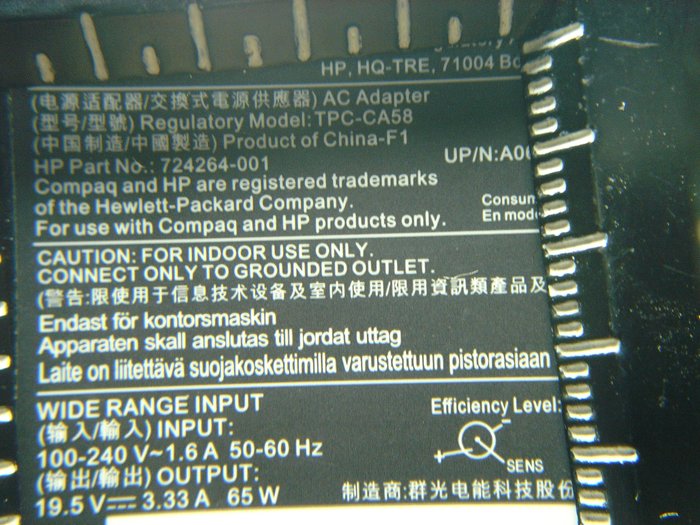
筆電工作電壓大約都19V左右,不知道的話就看一下變壓器,上面都有規格。


 我們要作一顆電池取代這個變壓器,供19V的電給筆電吃


首先要有4顆18650電池,(鋰聚合物也行) 

18650工作電壓大概3.7到4.2,

串聯4個可以得到(3.7~4.2)*4V的電壓

給筆電吃電壓不夠

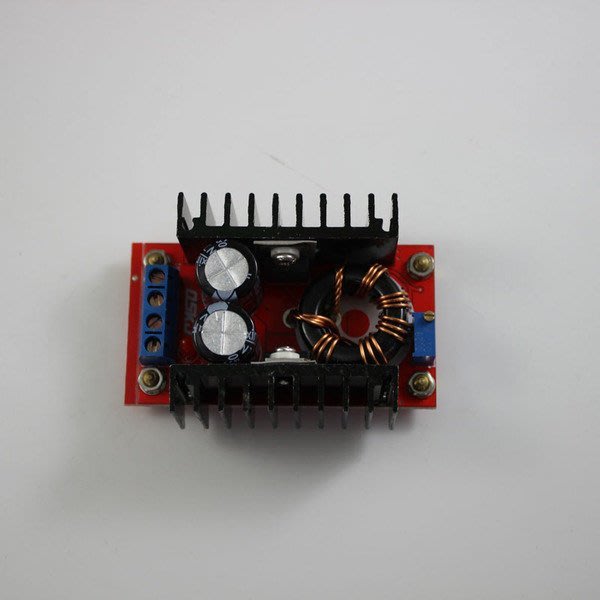
所以要加裝升壓模組 

12-32V轉12-35V可調150W

因為是升壓模組,所以OUTPUT要大於INPUT 

4顆鋰電串起來剛好可以給這個模組使用

又我的筆電都是吃65W的,所以用的時候只會溫溫的,不需加強散熱。


文字圖一下:

筆電——連接線——升壓模組——18650

對了,連接線我是直接把原本DELL變壓器剪掉再修改的

其實有可以換DC頭的,也就是說

只要有合適的頭

就可以插進去

給筆電用


另外補充一下

這樣接,筆電不會知道電池是不是快沒電(電源管理沒作用)

所以電池一沒電,馬上會斷電,如同沒電池的筆電用到一半

插頭掉了一樣,如果需要長時間使用,記得開省電模式


最後

diy要小心,看著容易

其實有一定的危險性


2020年12月10日 星期四

跟我們一起用吹風機烤肉~


首先找台半身不遂的吹風機
拆下發熱絲


上面有一顆黑黑的東西也要拆,電線也要拆,拆拆拆。

然後勒,因為市電是110V

那發熱絲的電阻如果50歐姆

電流就2.2A

大概吧

然後電線有兩條,一條火線一條地線,火線那條要接黑黑的那顆東西,

是不是真的要接我也不知道,但他的作用就交變直流電

大概吧

接下來就把這兩線各接在發熱絲的一端即可試看看是不是能發熱。

有幾個危險點,

1.烤肉的時侯,碰到火線就是電到,超痛的哦!也可能會...死!

2.發熱絲有些特性,其實我也不太懂,總之越捲電阻會變小,功率會變大,太熱就會發軟

3.發軟運氣好就斷掉,斷路就沒事,運不好就會燒起來。

4.碰到發熱絲就燙傷。 

5.肚子很餓的時侯不要做,因為手會抖,而且烤的時間會比泥想像的還要久@@


投資要靠自己 聽明牌就是把錢送別人

筆電的正確使用方式---關於螢幕的開合

突然發現滿多人不知要如何正確的使用筆電,

有些動作看著很追求,

作著很自然,

但一不小心,

筆電就會受傷,

就連同我自己本身是個IT工作者,

也會在無意中犯下讓筆電受傷的動作,

會有這樣的體會也是因為,

拿到太多太多故障筆電,

USER大多認為:我沒做什麼,只是正常的使用,結果他就壞掉了。

那個USER我也發生過。

以前會很追求筆電就要可以單手打開螢幕丫

不能單手打開就很不行。

後來發現不是每台筆電都可以這樣開合。

請仔細研究會發現,

最保護開合的方法是兩手與軸承同寛的地方施力翻開。

如果機身重量或軸承設計無法這樣開啟,其實都滿容易壞的。

14吋以下的筆電如無法兩手與軸承同寛的地方施力翻開,

或許在筆電的中間,一手壓住機身,一手施力翻開螢幕是正確的,

但請記得,不要快速打開,會壞。


總之筆電其實很高科技,使用時還是要小心。


2017年2月17日 星期五

北斗windows一鍵還原之奧秘


系統演化得太快
以前可以用的一鍵
後來都不能用了

就當知識整理一下吧

安裝系統前要先考慮的是要裝的作業系統是哪一種?
1.如果是WIN8以後的,通常要用新的方法比較好。
2.一鍵還原的話,WIN XP和WIN7又不合。

首先要先了解bois的開機模式
新的主機板大多支援兩種
UEFI boot和Legacy boot啟動方式
傳統BIOS啟動一般經過開機->BIOS初始化->BIOS自檢->引導作業系統->進入系統,而UEFI啟動方式只經過開機->UEFI初始化->引導作業系統->進入系統,可見UEFI啟動方式步驟更簡化。
如果泥的硬碟大過2TB,用GPT要用UEFI 開機。
如果硬碟比較小,則不論是MBR或GPT應該都可使用。要注意的是,GPT的硬碟可能無法被MBR的SYS正確的讀取。如果泥有硬碟突然讀不到,想看看是不是OS重灌改了MBR的關係。


傳統BIOS不支持GPT分區列表,僅支持MBR格式。UEFI則是取代傳統BIOS,它不支持MBR模式,僅支持GPT格式。

簡單說。如果泥要安裝的是WIN8及WIN8以上的系統,就用UEFI+GPT。
作安裝光碟或安裝USB時要選一下的。


接下來是一鍵還原
理想中,或許建置時不是那麼直覺,但還原時卻很好用
犠牲一點空間,換來重裝時的快速。
目前一鍵還原好像還沒有支持GPT的喲


大概又是這樣了今天。

投資要靠自己 聽明牌就是把錢送別人

WIN10降WIN7之注意事項


昨天重灌時卡的一些小地方
1.rusfu或WINDOWS ISO TO USB之類的,裝不起來,試看看用光碟裝吧。
同一隻usb可裝機器1但裝機器2時無法順利安裝...出現無法安裝在硬碟上的資訊
用光碟裝就可以了
2.win7之更新,好像壞了,要先去抓sp1再開更新才可。
3.bios設定回Legacy<-這邊不太確定的

先前買了msi j1900i的主機板,直接用win10,但不太好用,有點怪怪的
不能玩世紀帝國,看影片時常會lag很久...整台pc當掉不動,但沒掛點,約三分鐘左右可正常使用,降回win7的感覺還不錯。

現在在找一鍵還原src之類的軟體
讓自己好處理。

os大概就這樣了。

投資要靠自己 聽明牌就是把錢送別人

2017年資訊工作規劃


2017年了,去年所有電腦都上了WINdows10
這個號稱是最後一個版本的MS OS
一開始覺得真的滿好用的
所有的電腦速度都變快了
相容性也還不錯
想用的程式大多可以執行或可以找到替代的程式

不過一段時間後,發現
越來越會當
不知是什麼原因的

本想回到XP,以前工作上使用最順手的OS
又不會太大
但手上的電腦好像都裝不起來了

差點要全換到AMD陣營去了

思考了1 天
決定全部都灌回WIN7
1.自動下單機本來就是使用WIN7,不論穩定或速度,都比WIN10好。
2.支援度較成熟

WIN10缺點:
1.與CHROME不合...CHROME很容易當
2.本身OS易當
3.感覺很適合在SSD硬碟上跑,但SSD......穩定度不太OK

現在的規劃:
1.將筆電的SSD全拆了,改傳統2.5"HD,加買一顆1T,故會有1T*2的容量可用
2.裝MSDN抓的原版WIN7 HOME,若無法過驗證,換裝旗鑑版,再破
3.找一套可掃全市場的軟體,好好學會AMBREAKER之類的,並開一個教學(BLOGGER)

想大便了,大概就是這樣了。


投資要靠自己 聽明牌就是把錢送別人

2016年10月16日 星期日

ubuntu 架站教學 Xampp


sudo apt-get install wordpress

sudo apt-get install lamp-server^

 一行搞定 

sudo apt-get install wordpress

sudo apt-get install wordpress


sudo apt-get install wordpress

投資要靠自己 聽明牌就是把錢送別人
sudo apt-get install wordpress

2016年9月13日 星期二

SERVER 2012 R2架的網站為何連不上?


剛安裝好的SERVER 2012 R2加XAMMP
127.0.0.1可以通,開內部網路192.168.1.101可以通
但真實IP卻不通
可能原因:
1.router設定<--如果確定沒問題。
2.就是防火強了
找一下XAMMP下apache/bin/http.exe
開啟後應該可以找到網站了。


投資要靠自己 聽明牌就是把錢送別人

2016年9月9日 星期五

UBUNTU VS WIN SERVER2012


這幾天在研究如何架站
因為不是很好的電腦
所以選擇比較省資源的OS
UBUNTU算是比較好上手的OS了
用了幾天
港覺還不錯囉

但是會有無解的問題
我是遇到wordpress新文章如果是中文的話
會找不到頁面
弄了幾個小時
還是處理不起來
雖然我覺得終是會解開的
但想到這只是個小問題
就要花那麼多時間

嗯
想說還是試試MS的SERVER好了
以前工作的時候有用過
應該很容易可以上手的

SERVER 2003是灌不進去了
一直出現藍白畫面
SATA和 IDE MODE都TRY了
只好試2008
不過就在找"資料"的時候
發現
2008開始有CORE的模式可管理<--真是好物的港覺
尤其是我這種輕度智障者...
是輕度SERVER使用者的好物

就目前知core就是把WIN去掉GUI的部份
SERVER的GUI其實只有在安裝,設定時比較有用處
其它的時侯...好像就沒必要使用了吧
讓SERVER專心去跑它要跑的事吧

這是我之前會想用LINUX的主因
既然MS也有這樣的功能
我想還是回到熟悉的破解...
是回到熟悉的OS環境作業好了

我研究了一下
2008的CORE是在一開始安裝時就得先確定的
也就是安裝完CORE,就沒法再用GUI
只能下COMMOD
2012卻可在GUI和CORE之間切換的

那就是可以在安裝我的wordpress時把GUI開出來
設定好了以後,切回CORE MODE讓SERVER跑APACHE就好了

嗯
目前這樣的自我港覺是很良好的!!
還好手邊硬碟頗多
可以先換個硬跑2012看看
如果OK
就UBUNTU 881 AGAIN!
大便去!


投資要靠自己 聽明牌就是把錢送別人

2016年9月6日 星期二

ubuntu 16.04 如何設定中文輸入?(已解決)


在網路上看到很多人好像都設定不出來
我也用好久
我就照我解的順序寫吧《--我也不知正確的順序
直接開終端機輸入
sudo apt-get install ibus-table-cangjie3
重開後OR登出
要改成ibus《--到語言支援的鍵盤輸入法
再到文字輸入設定去新增倉頡第3代《--很大一堆,要找一下

--------
其它輸入法以下未試
sudo apt-get install ibus-table-cangjie-big #倉頡輸入法,不過第三代和第五代一起裝
sudo apt-get install ibus-table-wubi #五筆輸入法
sudo apt-get install ibus-table-cantonese #廣東話輸入法
sudo apt-get install ibus-table-emoji #表情符號輸入法
sudo apt-get install ibus-table-quick #速成輸入法
sudo apt-get install ibus-table-stroke5 #筆劃輸入法
sudo apt-get install ibus-zhuyin #注音輸入法
sudo apt-get install ibus-pinyin #拼音輸入法


投資要靠自己 聽明牌就是把錢送別人

ubuntu 16.04 安裝teamviewer 11(已解決)


1.到 teamviewer官網下載teamviewer_11.0.67687_i386.deb回來
網址https://www.teamviewer.com/zhtw/download/linux/
2到下載的目錄在該檔按MOUSE右鍵
以其它方式開啟--》GDEBI套件方式開啟
跑一下sudo apt-get install-f
即可於輸入teamviewer開啟
3搜啟動程式加入
名稱(Name):TeamViewer
指令(Command):/usr/bin/teamviewer
開機自行啟動


昨天弄了好久
結果出現
"Verification of your teamviewer version failed, Teamviewer will quit for security reason. Please reinstall teamviewer"
總之是用明朝的劍砍到清朝的官了
因為我肉肉的
也不知要怎麼移除
只會貼貼

後來我解決了
sudo apt-get purge teamviewer
dpkg -r --force teamviewer
rm -r ~/.local/share/teamviewer11
rm -r ~/.config/teamviewer
sudo rm -r /etc/teamviewer 
sudo apt-get update
sudo apt-get dist-upgrade 
sudo apt-get install libjpeg62:i386 libxinerama1:i386 libxrandr2:i386 libxtst6:i386 ca-certificates
cd ~/Downloads
sudo dpkg -i teamviewer_11.0.57095_i386.deb
-----------到這裡應該就可以開啟teamviewer了---------------------
sudoedit teamviewer-teamviewer11.desktop
[Desktop Entry]
Version=1.0
Encoding=UTF-8
Name=TeamViewer 11
Comment=TeamViewer Remote Control Application
Exec=/opt/teamviewer/tv_bin/script/teamviewer
Icon=/opt/teamviewer/tv_bin/desktop/teamviewer.png
Type=Application
Categories=Network;
#Categories=Network;RemoteAccess;
teamviewer & disown
----------------------------------------
 如果是剛灌好要安裝的
我猜
sudo apt-get update
sudo apt-get dist-upgrade 
sudo apt-get install libjpeg62:i386 libxinerama1:i386 libxrandr2:i386 libxtst6:i386 ca-certificates
cd ~/Downloads
sudo dpkg -i teamviewer_11.0.57095_i386.deb
應該是這幾行就可以了吧
 
還有
那個CD ~/Downloads
這個我不知道要怎麼弄,進不去的
所以我是copy那個deb到上一層目錄
就行的 


投資要靠自己 聽明牌就是把錢送別人